Claude Code 的問問題(AskUserQuestion)功能使用指南

您是否經歷過這樣的窘境?

告訴 AI 要做什麼,它信心滿滿地衝出去寫程式,但結果出爐時,您才發現它的想像跟您的想像南轅北轍。功能是能用啦,但就是不太對勁。於是您開始改改改,最後花的時間比自己從頭寫還多。

如果有這樣的經驗,恭喜您,您已經發現了 AI 編程最大的痛點:假設

假設的代價

AI 就像一個對公司環境完全陌生的新人。您說「幫我加個登入功能」,它會馬上開始瞎猜:要用 OAuth 還是 JWT?支援哪些登入方式?需不需要角色權限管理?如果 session 逾時了要怎麼辦?

結果就是,AI 按照自己的想像寫出來的程式,可能根本不是您要的。浪費時間,浪費生命。

Anthropic 最近推出的 Claude Code 新功能「AskUserQuestion」,就是為了解決這個老問題。說白了,就是讓 AI 學會先問清楚再動手

反轉遊戲規則:AI 來面試你

以前我們痴迷於「提示詞工程」——費盡心思琢磨怎麼跟 AI 說話,才能讓它做對事。現在 Claude Code 的 AskUserQuestion 功能反轉了這個關係:換 AI 來問你

這聽起來簡單,但威力驚人。

想像這個場景:您跟 Claude 說「幫我整合使用者認證」。以前 Claude 會直接開始寫程式,現在它會停下來,一個接一個地拋出關鍵問題:

  • 您偏好哪種認證方法?(OAuth、JWT、還是傳統的 session?)
  • 要支援哪些登入服務商?(Google、GitHub、email+密碼?)
  • 需要角色式存取控制嗎?
  • session 逾時後要發生什麼?

每個問題都附帶合理的選項和說明,就像在進行一場真實的技術討論。這個過程有個正式的名字,叫做「規格導向開發」(spec-based development)。

三步驟:問、寫、執行

AskUserQuestion 的最佳使用方式分三個階段:

第一步:面試階段

您只需要給 Claude 一個簡單的指令:「幫我建置使用者認證系統,先問我問題好嗎?」

Claude 就會開始提問。每一個問題都精準針對您的代碼庫,給您有意義的選項。

第二步:規格階段

經過一輪問答後,Claude 會產出一份詳細的規格文件。這份文件清楚列出要建置什麼、怎麼建置,一點都不模糊。

第三步:執行階段

有了規格在手,您就可以開始新的開發會話,把規格當作背景資訊。這次 Claude 執行起來精準無誤,因為所有的歧義都已經在一開始就解決了。

不騙您,就是這麼簡單。

Linear 整合:把 AI 變成團隊同事

事情變得更有趣的地方,是 Cyrus(一個整合 Claude 的開發工具)跟 Linear 的配合。

假設 Cyrus 在處理一個 Linear 工單,發現有不清楚的地方。它不會亂猜,也不會停滯,而是直接在 Linear 裡問您問題。您可以在 Linear 的活動區段看到 Cyrus 把工單標記為「需要輸入」,然後丟出問題,並提供清晰的選項讓您選擇。

您甚至不用切換視窗,直接在 Linear 裡點一個選項回應就行。這種異步協作方式超級適合遠端團隊:

  • 異步開發:Cyrus 在您開會時繼續工作,有問題時自己提出來
  • 背景資訊保留:問題和答案都成為工單歷史的一部分
  • 團隊能見度:所有人都看得見決策過程
  • 不打斷工作流:回答問題時不用離開 Linear

為什麼這件事重要

2026 年了,AI 的能力已經不是問題。真正的問題是:AI 有沒有弄懂我想要什麼?

當 Claude 問您「這個 API 應該快速失敗還是自動重試?」時,有個很微妙的轉變發生了。設計上的權衡變得顯而易見。不是在代碼審查時才發現埋藏的假設,而是在便宜的階段——決策剛做出來的時候——就把問題談清楚。

這就像是在玩「選擇你的冒險故事」。每個問題都是一個岔路口。每個答案都讓解決方案的空間變窄一點。到了 Claude 真正開始寫程式時,您們已經一起走過了整個決策樹,還有清楚的紀錄可以回顧每個選擇。

結語

AI 不是要搶您的工作。聰明的開發者已經發現,最有威力的不是 AI,而是懂得怎麼跟 AI 合作的人

AskUserQuestion 功能就是這種合作的模板。下次當您要用 AI 寫程式時,與其期待它讀心術,不如主動告訴它:「先問我吧。」

結果可能會讓您驚訝。

順利考上 IPAS AI 應用規劃師中級考試!我的高效率備考心法公開

 🎧📚 昨天分享了自己 3 天認真衝刺考上 IPAS AI 中級 的喜悅後,很多人私訊問:「到底怎麼準備的?」
這篇就來完整整理我從 0 到上榜的全流程,讓你照著做也能事半功倍!🔥


🔗 1. 先掌握官方資源

官方網站 👉 https://www.ipas.org.tw/AIAP/
培訓資源 裡可以下載「學習指引」:
https://www.ipas.org.tw/AIAP/AbilityPageContent.aspx?pgeno=263534ef-6ab9-4ce9-a9be-4ad9a4ed7440

這份指引就是整個考試的地圖,一定要先看!


🧠 2. 用 notebookLM 建心智圖,快速掌握考試範圍

因為工作忙碌,我大多只有每天晚上 9 點回家後能專心看書。
為了快速理解內容,我會:

  1. 把學習指引上傳到 Google NotebookLM

  2. 讓它自動產生「心智圖」

  3. 先掌握全貌(面)再深入每個章節(線)


🎧 3. 用語音摘要 & AI Studio 做「可聽的筆記」

NotebookLM 的語音摘要很好用!但後來我找到更強的做法:

🎤 Google AI Studio – Generate Speech
👉 https://aistudio.google.com/generate-speech

只要在 NotebookLM 勾選要整理的檔案,並輸入這段指令:

依據內容產生 50 個重點並整理成簡單有趣的問答對話,格式如下:
Speaker 1 您好
Speaker 2 您好!有什麼事嗎?

以純文字方式輸出即可。

就能生成清楚好懂的語音檔,效果媲美語音摘要!


🚇 4. 通勤時間變黃金:我的「聲音筆記學習法」

把這些整理好的語音當作通勤時的「AI 教學 Podcast」。
不懂的地方就隨手記下來,之後再集中複習——
碎片時間瞬間變成高效學習時間!


📚 5. 延伸補充:推薦 ccchen 老師的內容

更多補充資料可以看這邊:
https://vocus.cc/salon/678ac6e5fd89780001eb761c/room/CCCHENAIPP01


💡 這就是我自己的一套「AI 輔助讀書法」

如果你也在準備 IPAS,或對 AI 工具學習法有興趣,歡迎追蹤我,一起交流成長!🚀

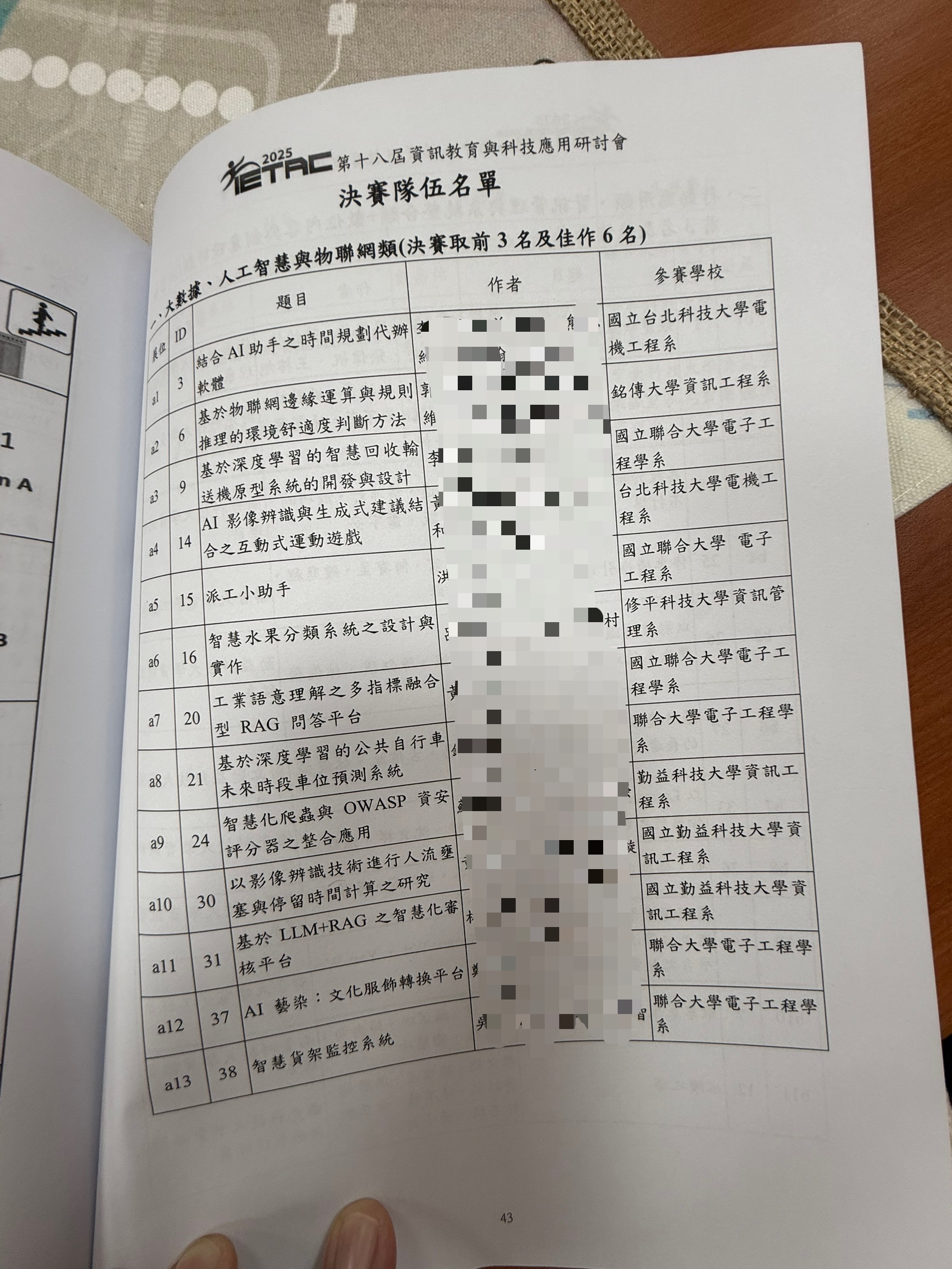
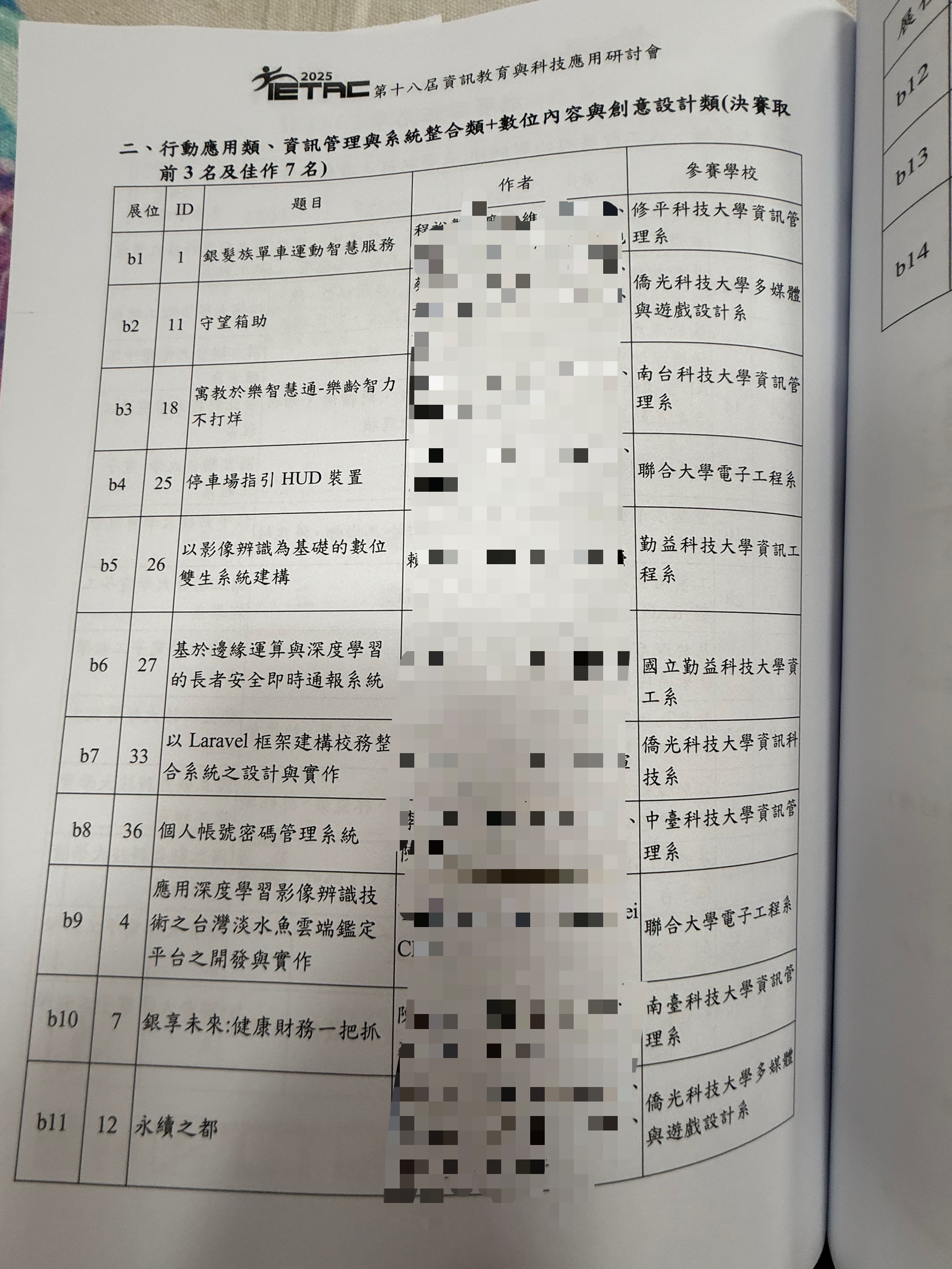
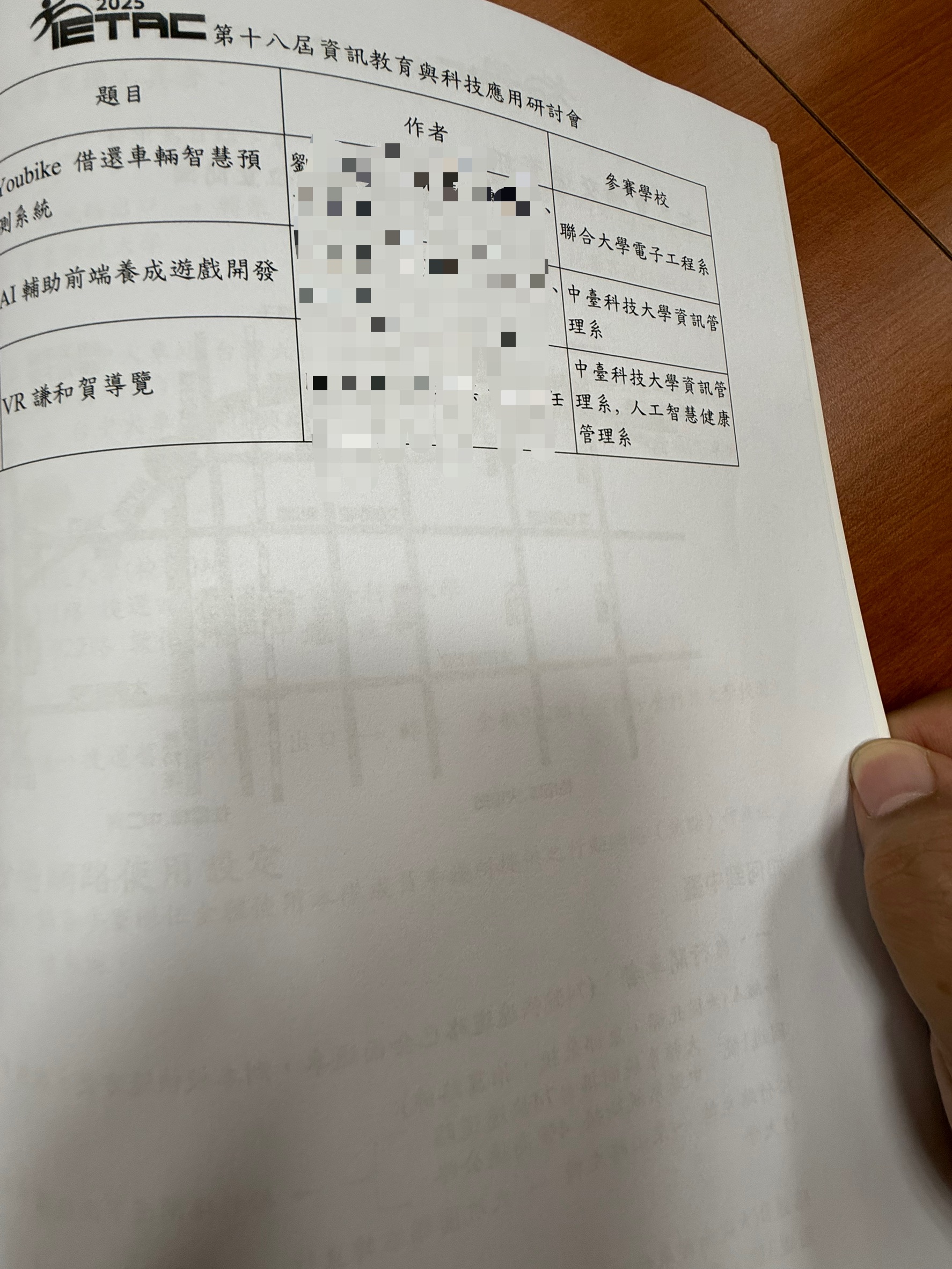
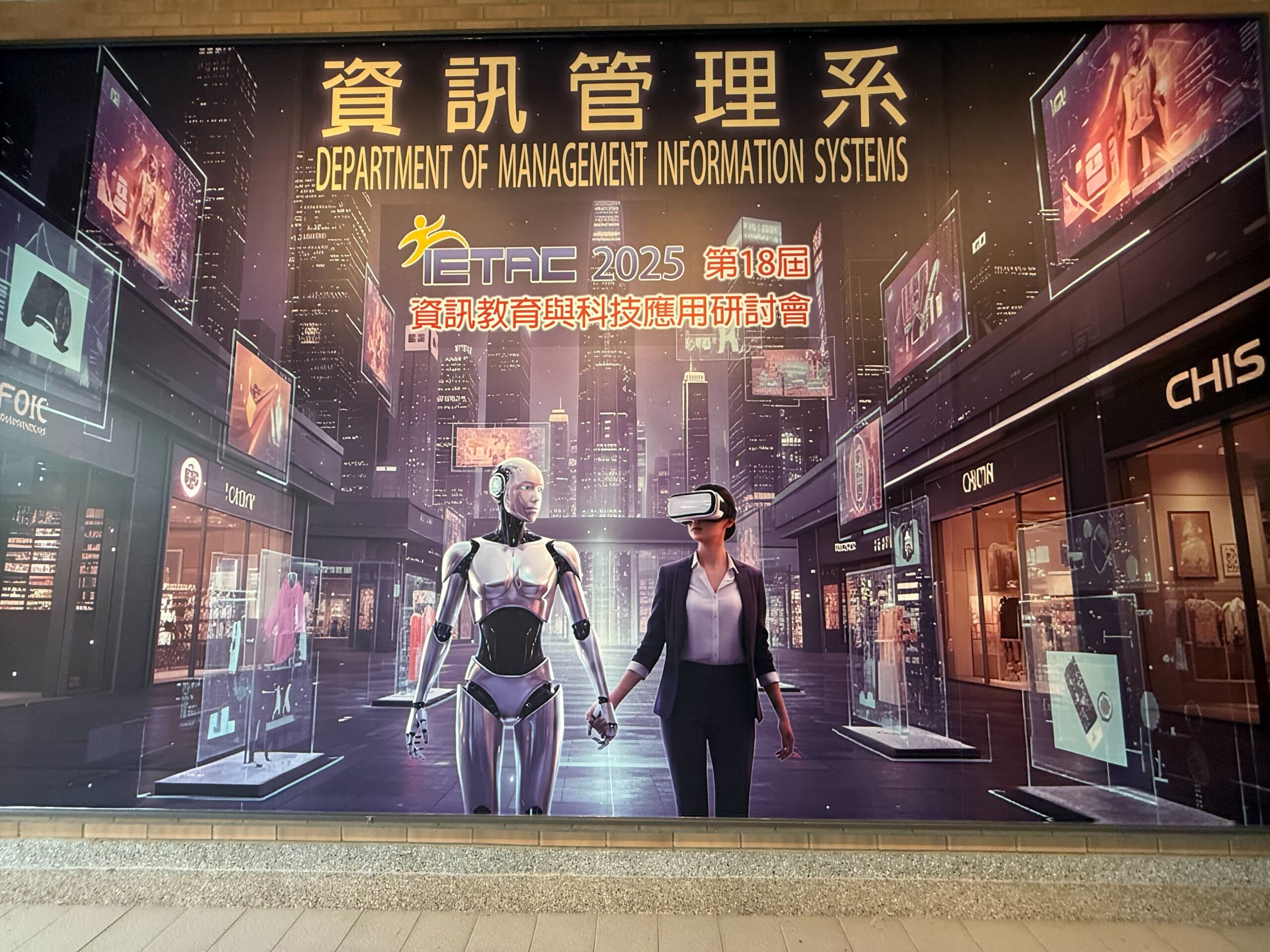
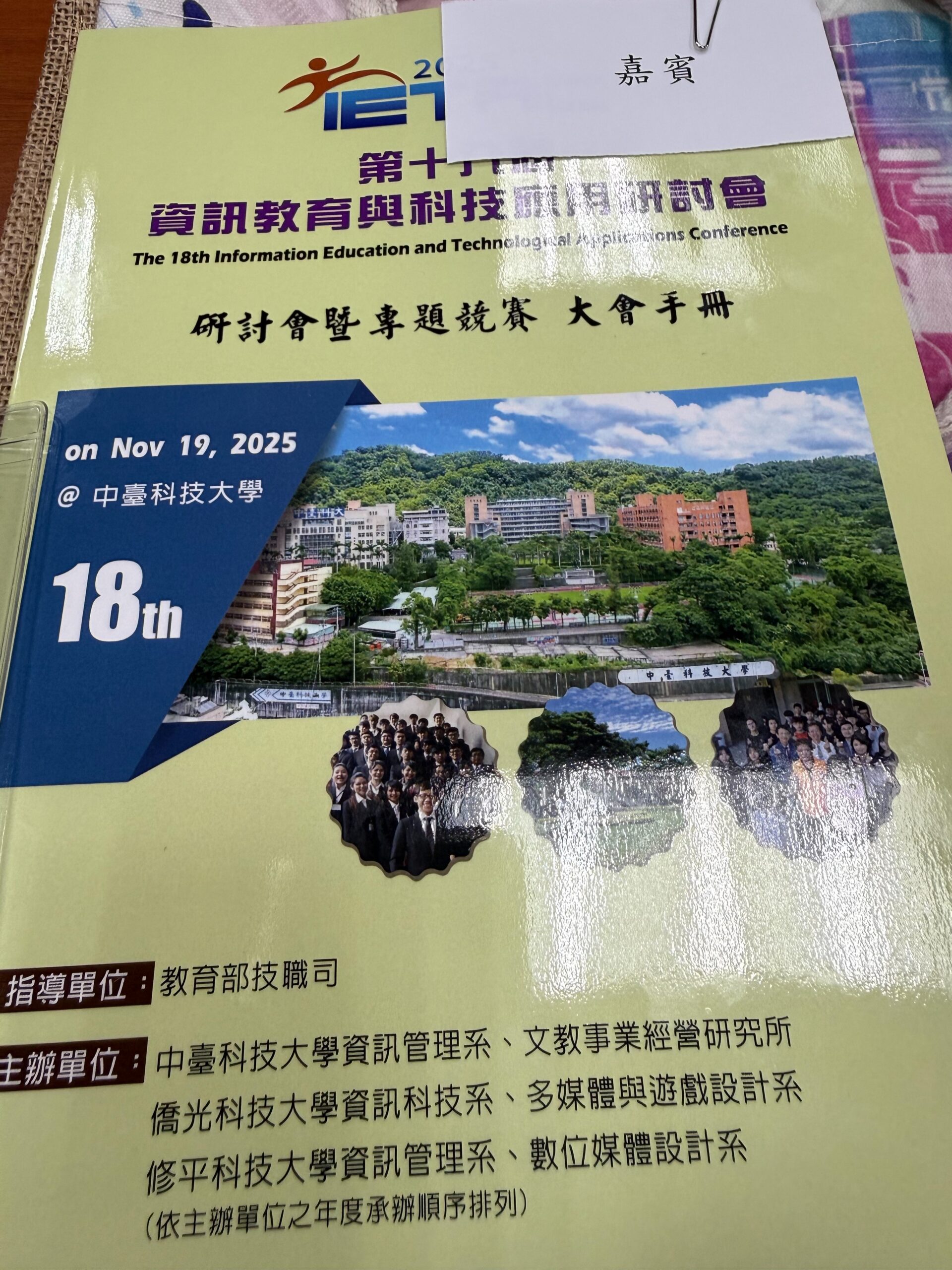
洞悉未來教育與科技脈動:直擊中臺科大第18屆 IETAC 2025!

今天,我非常榮幸能夠親身參與在中臺科技大學盛大舉行的第18屆資訊教育與科技應用研討會 (IETAC 2025)。這不僅是一場學術交流的盛會,更是一扇窺見未來資訊教育與科技應用趨勢的窗戶。

這次是下午場的評審,與大台灣旅遊網的楊總一起當評審~雖然學術與理論依舊還有點差距,但畢竟是決賽,學生也是很努力的拿出實作出來 🙂

會後也認識了僑光科技大學(我的母校)以及修平科技大學的老師~

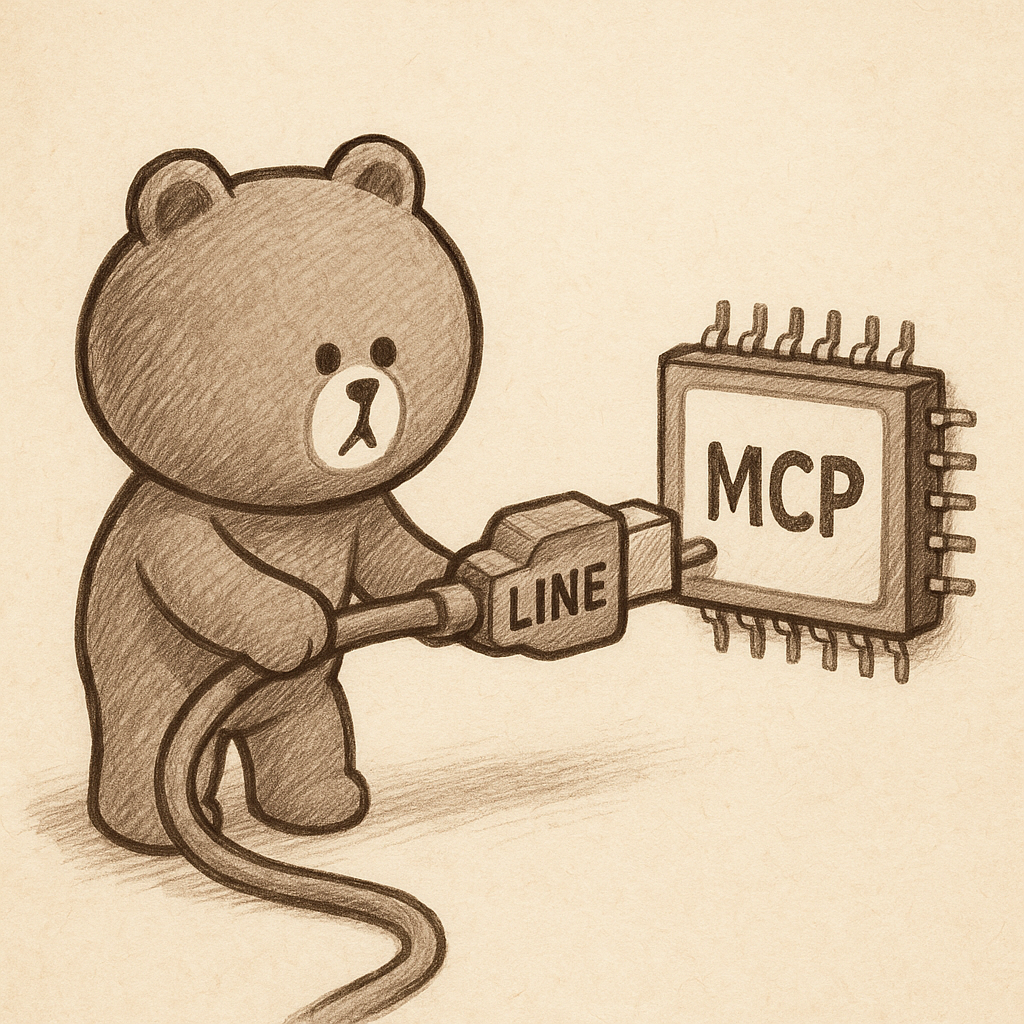
VS Code 設定Chrome Devtools MCP 讓AI自動執行/測試網頁

九月底Chrome for Developers 發佈AI 代理程式適用的 Chrome 開發人員工具(MCP)

加上

{
  "mcpServers": {
    "chrome-devtools": {
      "command": "npx",
      "args": ["chrome-devtools-mcp@latest"]
    }
  }
}

如果使用VSCODE的話
開啟vs code ,按下 【Ctrl+Shift+P】 快捷鍵,選擇MCP:開啟使用者設定,然後

在mcp.json設定如下

 {
 
  "servers": {
 
     "chrome-devtools": {
 
          "command": "npx",
 
          "args": ["chrome-devtools-mcp@latest"]
 
      }
  }
 
 }

就可以讓AI呼叫網頁了。

可以用markdown語法將測試案例寫至md檔,透過ai執行。


https://github.com/ChromeDevTools/chrome-devtools-mcp


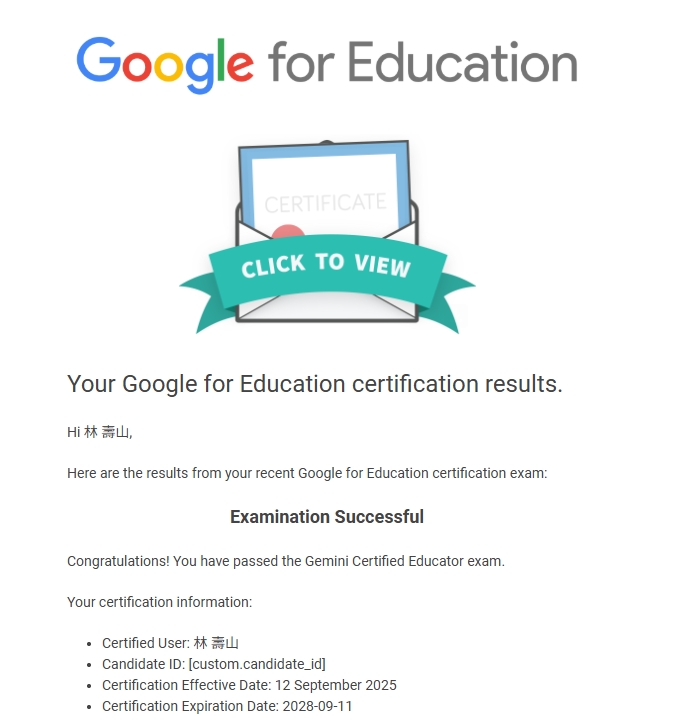
取得第二張AI 認證Google Gemini Certified Educator 認證教師證書

以前最不愛考認證的我,因為在研發單位當主管秉持身先士卒的理念。從ipas ai 規劃師初級自己去考取外,剛好看到google推出免費的Google Gemini Certified Educator 認證教師證書,花了半小時裸考通過。主要為考google gemini 與NotebookLM以及一些相關ai的功能,對現在每天與ai為伍的我算是得心應手,證書有效期限為3年。。

註冊考式網址 https://educertifications.google/


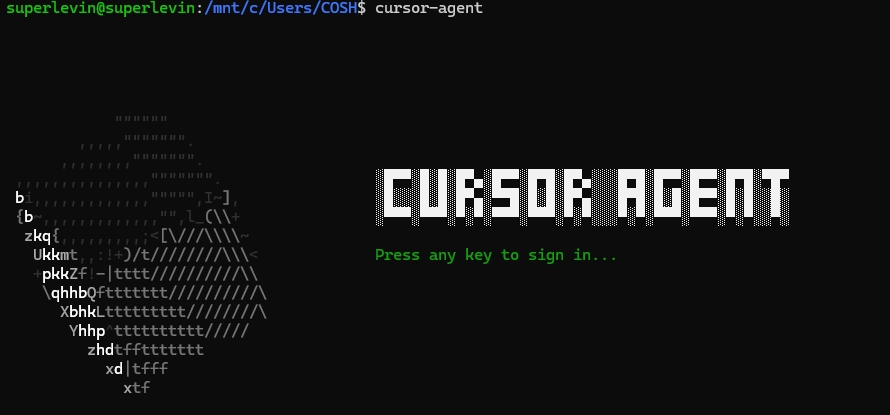
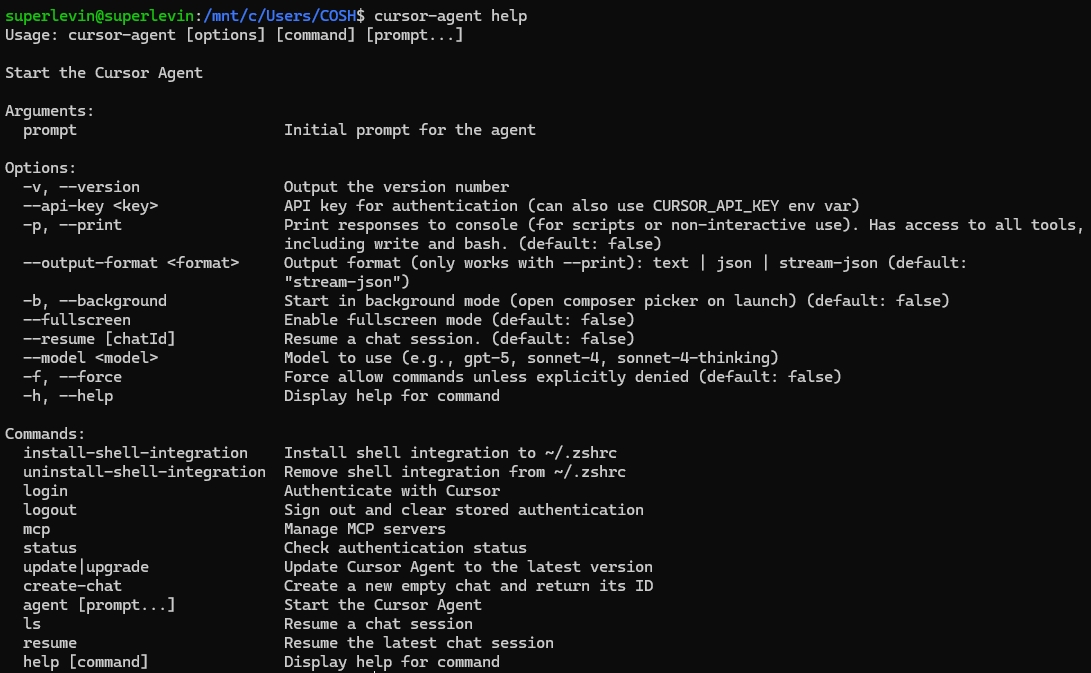
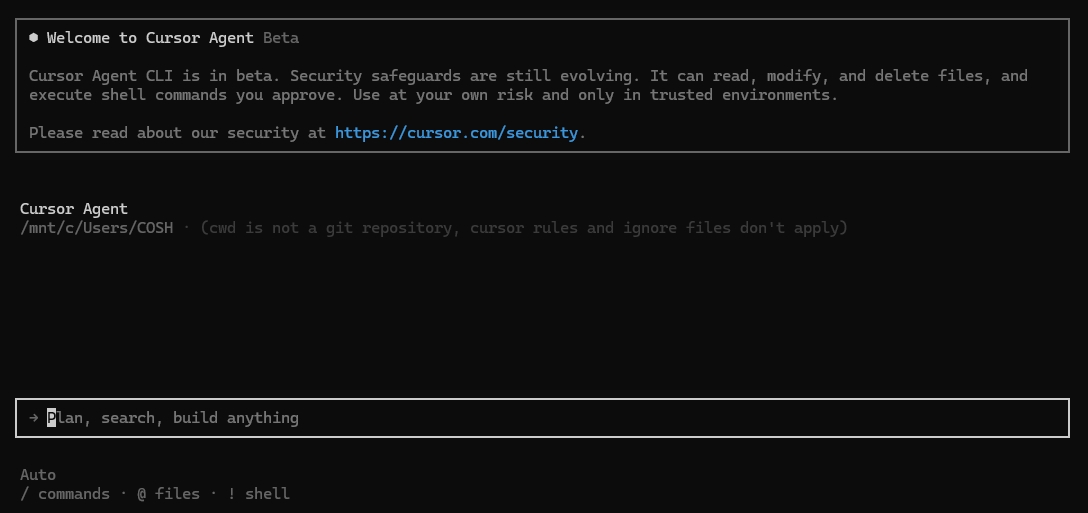
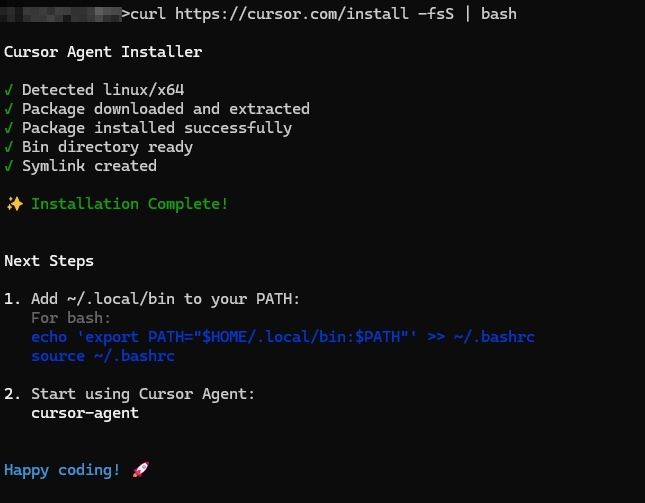
AI coding工具cursor 推出cursor cli – Cursor Agent

今天收到cursor發來的信,推出cursor cli。安裝方法 curl https://cursor.com/install -fsS | bash

安裝後輸入 cursor-agent 執行

官方網址: https://cursor.com/cn/cli

不過目前看來是在wsl環境下,但可以讓cursor agent 跑在像jetbrians這類ide也是不錯。可以讓cursor的威力發揮在更多地方了

企業內架設落地 GPT-OSS-20B 模型

原來習慣使用meta llama 模型,後來OpenAI直接釋出Open Source的 gpt-oss-20B, 就開始改用它當落地模型。

公司內部主機 作法

curl --location 'http://xxxx:11434/api/chat' \

--header 'Content-Type: application/json' \

--header 'Accept: application/json' \

--data '{

"model": "gpt-oss:20b",

"messages": [

{"role": "system", "content": "你是一位專業助理,請用繁體中文回覆。"},

{"role": "user", "content": "用三點說明向量資料庫是什麼?"}

],

"stream": false,

"options": {

"temperature": 0.7,

"num_ctx": 8192

},

"keep_alive": "30m"

}'

OpenRouter 作法

curl --location 'https://openrouter.ai/api/v1/chat/completions' \

--header 'Content-Type: application/json' \

--header 'Authorization: Bearer sk-or-v1-xxxxxx' \

--data '

{

"model": "openai/gpt-oss-20b:free",

"messages": [

{"role": "system", "content": "你是一位專業助理,請用繁體中文回覆。"},

{"role": "user", "content": "用三點說明向量資料庫是什麼?"}

],

"stream": false,

"options": {

"temperature": 0.7,

"num_ctx": 8192

},

"keep_alive": "30m"

}'

搭配 Claudia 的 Claude Code:輕鬆進階的 AI 助手工作流程

https://claudiacode.com/

結合終端機中的 Claude Code 與可視化桌面應用 Claudia,可同時享有強大 AI 編程能力與友善 GUI 體驗,大幅提升開發效率與可視化管理。

一、什麼是 Claude Code 與 Claudia

Claude Code

  • 由 Anthropic 開發的「Agentic 編程工具」,直接嵌入您熟悉的終端機,能透過自然語言指令理解並操作整個程式碼庫,執行測試、修復錯誤、搜尋 git 歷史等任務。

Claudia

  • 開源桌面應用(基於 Tauri),為 Claude Code 增添直觀的圖形化介面,整合專案管理、即時使用量儀表板、MCP 伺服器管理與沙盒環境,免去頻繁輸入 CLI 指令的困擾。

二、為何搭配使用?

優勢面向 Claude Code (CLI) Claudia (GUI)
學習曲線 低,熟悉 CLI 後快速上手 更低,點擊式操作不需記憶指令
上下文理解 直接載入整個專案結構,依賴 CLAUDE.md 最佳化 同樣支援 CLAUDE.md,並可視化呈現關鍵內容
任務自動化 鏈結多步驟指令,適合 CI/CD 自動化 一鍵執行常用流程,並提供「檢查點」還原功能
專案管理 需手動切換分支、查詢日誌 Projects 面板一覽所有 Session,點擊即可回顧
使用量與成本追蹤 無內建可視化 即時顯示 API 使用量、Token 成本與統計分析
安全沙盒 需手動設定權限 內建 seccomp/Seatbelt 沙盒,細粒度權限控管

三、安裝指南

  1. 安裝 Node.js (v18+),並確認 npm 可用

  2. 安裝 Claude Code

    bash
    npm install -g @anthropic-ai/claude-code

    驗證:執行 claude --version 應顯示版本號。

  3. 下載並安裝 Claudia

    • 方式一:從 GitHub Releases 取得最新的 macOS/Windows/Linux 執行檔

    • 方式二(進階用法):

      bash
      git clone https://github.com/getAsterisk/claudia.git
      cd claudia
      yarn install
      yarn tauri build

    執行後即會開啟可視化介面。

四、基本應用範例

  1. 互動式開發

    • CLI:claude 開啟 REPL,輸入「請幫我新增一個 POST /users API」

    • GUI:在 Claudia 中點擊「New Session」,選擇系統提示,再輸入需求

  2. 除錯與測試

    • CLI:claude run test 自動執行測試並修復失敗測試

    • GUI:在「Timeline」檢視每次測試結果差異,快速回溯錯誤

  3. 版本控制

    • CLI:claude git merge 自動解決衝突

    • GUI:在「Projects」面板切換分支並視覺化比較差異

  4. 自訂 AI 智能體

    • 建立 CLAUDE.md 記錄專案慣例與常用指令

    • GUI 中匯入/編輯 CLAUDE.md,讓 Claude 記憶專案規範

五、進階推薦用法

  1. 環境優化

    • 在專案根目錄放置 CLAUDE.md,記錄測試命令、程式風格與常用工具,讓 Claude 建立持久記憶。

  2. CI/CD 自動化

    • 結合 Claude Code CLI 於 GitHub Actions,於 PR 自動執行程式碼檢查與合併衝突解決。

  3. 多語言支援

    • 透過 Claudia MCP 管理器,註冊多個 Model Context Protocol 伺服器,讓 Claude 跨平台、跨服務庫檢索文件。

  4. 團隊協作

    • 使用 Claudia 的「檢查點」功能截取多個開發階段,並匯出差異報告,供團隊成員 review。

六、結語

將 Claude Code 與 Claudia 結合,既保有終端機指令的靈活與自動化能力,又能享有 GUI 的可視化便捷,適合各種規模與需求的專案。無論是程式新手,或是追求效率的資深開發者,都能透過這套組合顯著提升開發體驗與產出品質。